iPhone向け WAONステーションアプリ
iPhone向け WAONステーションアプリについて
iOS機器(iPhone、iPadなど)上で、Bluetooth™対応パソリ(RC-S390)を用いて、お店に行かなくてもWAONカードへのチャージや、残高の確認を行うことができます。
▼パソリとのペアリング方法について
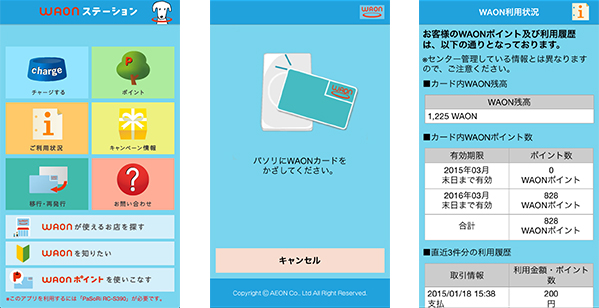
主な機能
- クレジットチャージ
- クレジットオートチャージ(申請/変更/解除)
- ポイントチャージ
- ポイント預け入れ
- ポイントダウンロード
- WAONダウンロード
- WAONご利用状況確認(WAON残高/ポイント残高/利用履歴)
- WAON移行/再発行
- ※ 現金チャージ、イオン銀行口座からのチャージには対応しておりません。
ご利用前に準備が必要なもの
本アプリはネットワークに接続できるiOS機器(iPhone、iPadなど)でご利用いただけます。
本アプリを操作する前に、以下のものを用意してください。
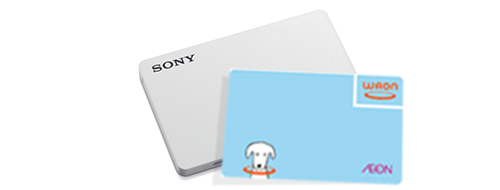
(1)パソリ(RC-S390)
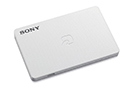
全国のお取り扱い店、またはソニーストアから購入できます。
(2)WAONカード
例:

- ※ WAONの種類によってご利用いただける機能が異なります。
パソリとのペアリング方法
初回にペアリング設定が必要です。下記手順の通り、iOS機器とパソリ(RC-S390)を接続してください。
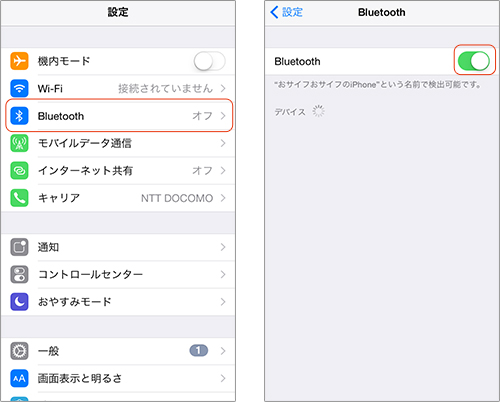
iOS機器(iPhone、iPadなど)の設定でBluetooth™機能をオンにします。
▼ 画像を見る
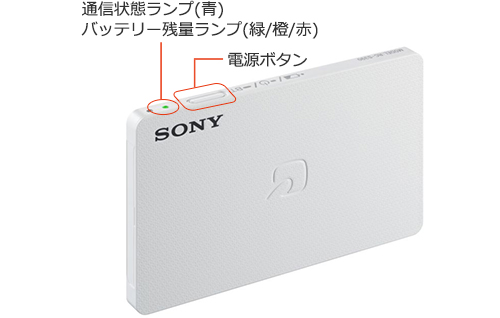
パソリ(RC-S390)の電源ボタンを5秒以上長押しして、ペアリングモードにします。(パソリがペアリングモードになると、青ランプが点滅しつづけます。)
▼ 画像を見る
パソリ(RC-S390)にWAONカードをかざした状態にします。
▼ 画像を見る
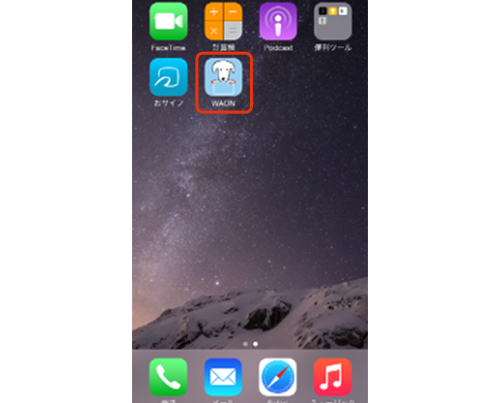
本アプリを起動します。
▼ 画像を見る
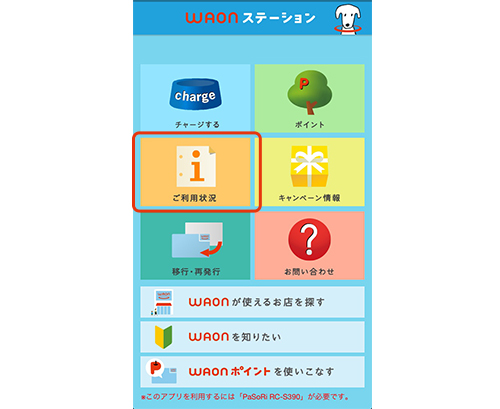
トップ画面上の「ご利用状況」アイコンをタップします。
▼ 画像を見る
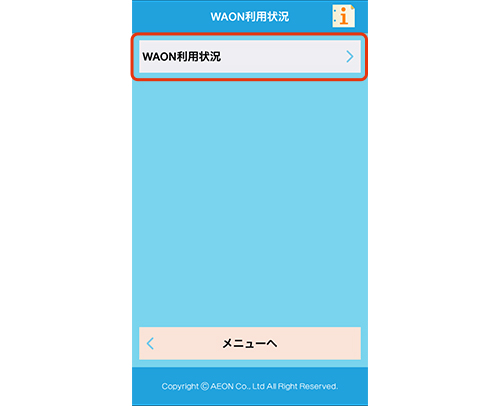
「WAON利用状況」ボタンをタップします。
▼ 画像を見る
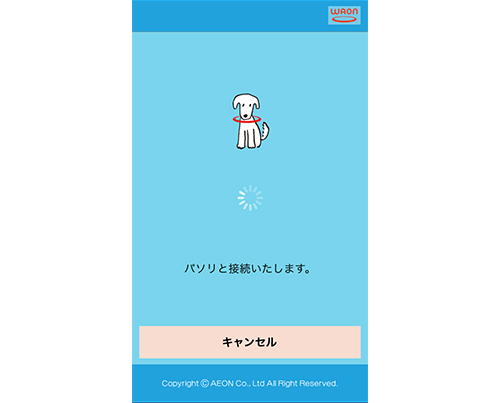
通信中画面に遷移し「Bluetooth™ペアリング要求」ダイアログが表示されます。
▼ 画像を見る
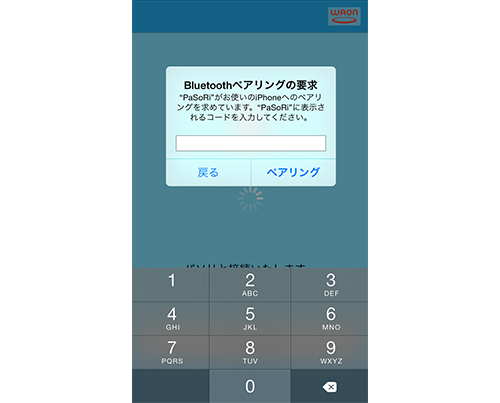
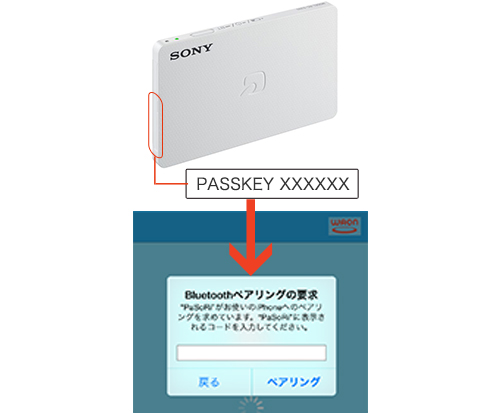
ペアリング時に入力するコードとして、パソリ(RC-S390)の側面に記載されているPASSKEY(6桁数字)を入力します。
▼ 画像を見る
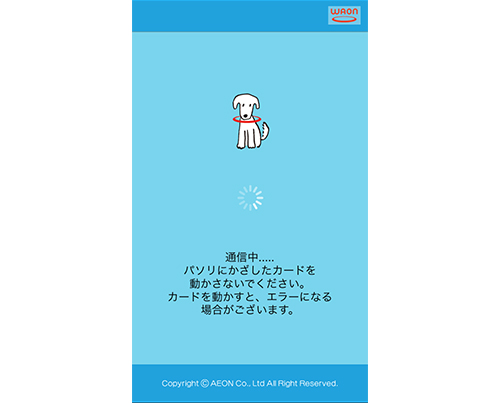
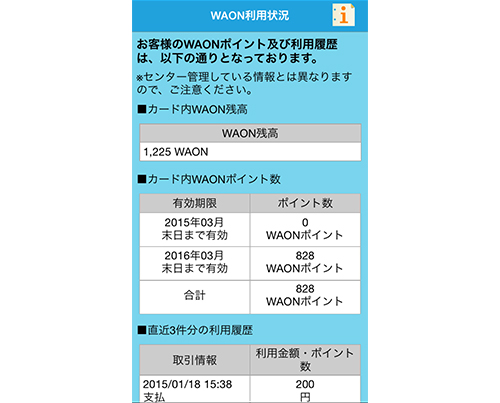
WAON利用状況完了画面に遷移すれば、ペアリングは完了です。
▼ 画像を見る
WAONステーションアプリダウンロード方法
1.App Storeで「WAONステーション」を検索
2.アプリ詳細説明画面で「入手」ボタンを押してください。
- ※ 動作環境:iPhone 4s/5/5s/5c/6、iPad(第3世代以降)・iOS6以降
- ※ アプリは無料ですが、アプリご使用時の通信料はお客さまの負担となります。
- ※ iPhone、iPadは米国および他の国々で登録されたApple Inc.の商標です。

注意事項
※ パソリとの通信がうまくいかない場合は、iOS機器の設定からBluetooth™機器設定から、パソリの登録を解除して、上記のペアリング手順を再度お試しください。
※ iOS機器向けアプリです。Android端末の方はWAONサービスアプリやモバイルWAONをご利用ください。
※ このアプリを利用するには、ネットワーク通信が必要です。アプリご利用時の通信料はお客さま負担となります。